搜狗输入法怎么设置快捷截图?2026 最新快捷键修改与插件安装教程
发布日期:2026年1月17日 作者:资深办公效率专家 & 输入法评测员 阅读时间:约 6 分钟
“想截个图,但不想打开微信,也不想用 Windows 自带的繁琐工具?” “按了半天快捷键没反应,搜狗的截图功能到底藏哪了?”
在 2026 年的高效办公场景下,搜狗输入法(Sogou Input) 不仅仅是一个打字工具,它内置的“截屏”功能因其启动快、编辑功能全(自带马赛克、箭头标注),成为了很多职场人的首选。
但很多用户发现,新装的搜狗输入法默认居然找不到截图入口,或者快捷键怎么按都不灵。本文将为你揭秘如何从零开启这一隐藏神器,并解决最头疼的快捷键冲突问题。

第一步:安装“截屏”扩展插件(关键步骤)
版本说明:本文基于搜狗输入法最新版本编写。访问官网下载最新版获得最佳输入体验。
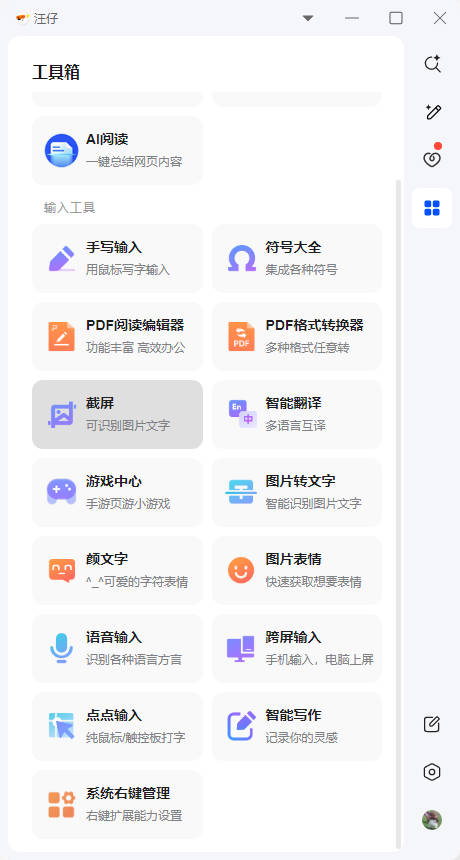
很多用户设置失败的原因在于:搜狗输入法默认不预装截图功能。你需要先在“工具箱”里手动添加它。
操作流程:
- 唤出状态栏:点击电脑右下角的“搜”字图标,或者按
Ctrl+Shift切换出搜狗输入法状态栏。 - 进入工具箱:右键点击状态栏,选择 “工具箱”(或者点击状态栏上最右侧的“应用中心”图标)。
- 添加截屏:
- 在弹出的应用中心里,找到 “截屏” 图标(通常是一个剪刀形状)。
- 点击 “添加” 或 “下载”。等待几秒钟,直到图标变亮。
? 专家提示:如果不登录账号,部分插件设置可能会在重启后丢失。为了同步你的使用习惯,建议登录搜狗账号。 ? 遇到账号问题? 搜狗输入法如何更换绑定的手机号?账号换绑详细教程
第二步:设置与修改快捷键 (Ctrl+Shift+W)
默认情况下,搜狗截图的快捷键是 Ctrl + Shift + W。但这经常与微信电脑版(Alt+A)或其他设计软件冲突。
如何自定义顺手的快捷键?
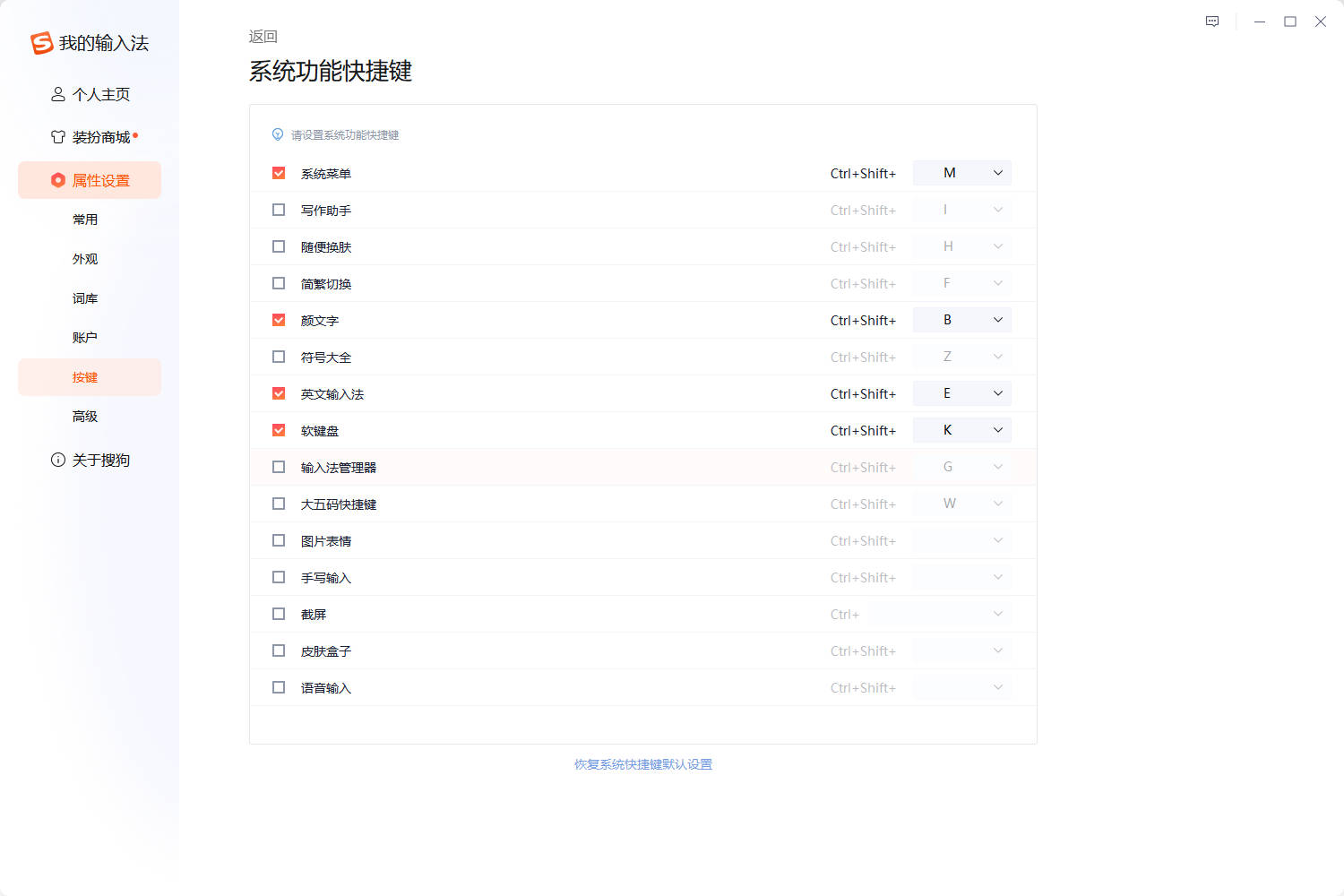
- 打开属性设置:右键点击搜狗输入法状态栏 -> 选择 “更多设置”。
- 进入按键菜单:在左侧菜单栏中,点击 “按键”。
- 扩展功能快捷键:
- 向下滚动,找到 “系统功能快捷键” 区域。
- 勾选 “截屏工具” 前面的复选框。
- 点击右侧的输入框,直接在键盘上按下你想要的组合键(例如
Ctrl + Alt + A或F1)。
- 确认保存:点击“确定”或“应用”。
如果设置后依然无法呼出,可能是因为系统全局热键被占用。你可以参考 Windows 官方关于键盘快捷键的说明 来排查冲突。
第三步:进阶技巧——截图后的“神操作”
开启截图只是第一步,搜狗截图之所以好用,是因为它强大的后期编辑能力。截图完成后,你会看到底部有一排工具栏:
- 马赛克工具:办公中最常用。直接涂抹敏感信息(如手机号、身份证),无需再去 PS 处理。
- 文字标注:直接在图上打字,支持更改字体颜色和大小。
- 搜图功能:截图后点击“搜索”图标,可以直接在浏览器中搜索类似的图片(以图搜图)。
安全与隐私警告
虽然输入法截图很方便,但这也意味着输入法拥有了“屏幕录制”和“读取屏幕内容”的高级权限。
很多用户担心:我截取的图片内容(比如银行卡号)会被搜狗上传吗?
根据 2026 年最新的网络安全法规,输入法厂商在未经明确授权的情况下,不得擅自上传用户的本地截图数据。但为了最大程度保护隐私,建议在截取极度敏感信息时,断网操作或使用系统原生截图。
如果你对输入法的数据收集机制感到担忧,这篇深度分析一定能解答你的疑惑: ? 推荐阅读:搜狗输入法输入的内容会被保存吗?2026 年隐私机制深度解析
常见问题解答 (FAQ)
Q1: 为什么我的搜狗输入法没有“工具箱”? A: 请检查你的版本。只有PC 版(Windows/Mac) 才有完整的工具箱插件。安卓/iOS 手机版通常通过键盘上方的工具栏调用截图权限。请前往 搜狗输入法官网 下载最新 PC 正式版。
Q2: 截屏时屏幕变黑怎么办? A: 这通常是显卡驱动或硬件加速的问题。尝试在浏览器或软件设置中关闭“硬件加速”,或者更新显卡驱动。
Q3: 截图能自动保存到桌面吗? A: 可以。在截图完成后的工具栏中,点击“保存”图标(软盘形状),可以选择默认保存路径为桌面。
总结
搜狗输入法的快捷截图功能,胜在无需打开额外软件,随时待命。
- 关键点 1:务必先去工具箱安装插件。
- 关键点 2:修改一个不冲突的快捷键(推荐
Alt + X等冷门组合)。
掌握这个小技巧,你的办公效率至少提升 30%。