游戏里老弹输入法?搜狗输入法快捷键冲突屏蔽与禁用教程
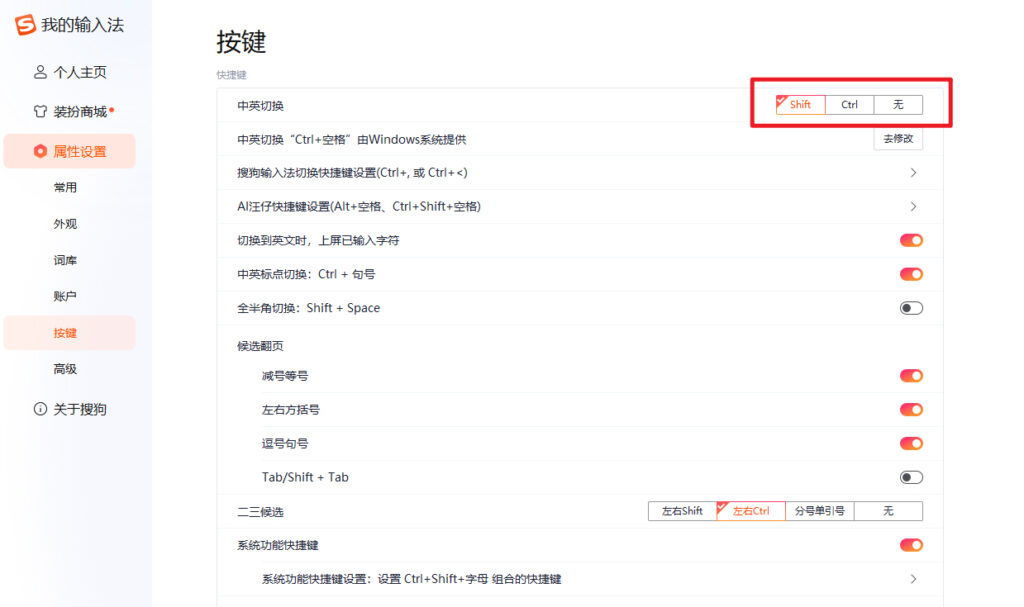
- 首要操作:在属性设置中,取消勾选“中英文切换”的快捷键,或将其从“Shift”改为其他不易误触的组合键。
- 一键屏蔽:开启搜狗输入法自带的“游戏模式”,全屏游戏时系统会自动拦截并屏蔽所有的输入法弹窗。
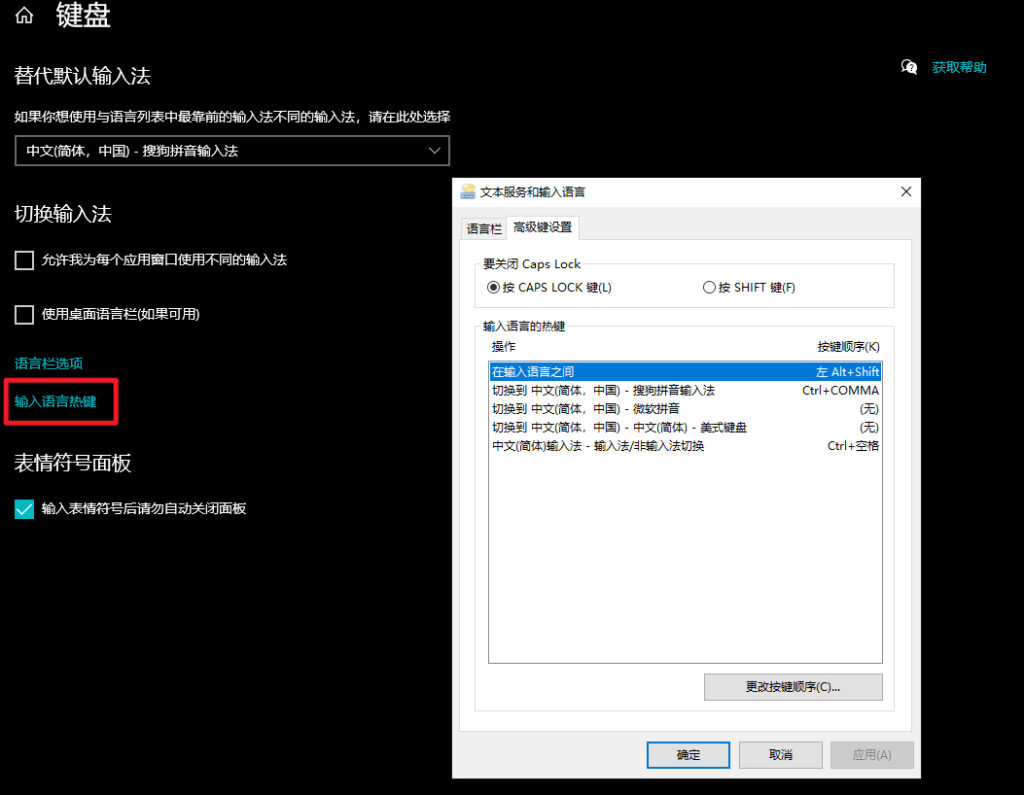
- 系统级切断:在 Windows 语言高级设置中,将“切换输入语言”的热键由
Shift + Alt更改为“未分配”,彻底杜绝底层冲突。
玩游戏时误触 Shift 或 Ctrl 键意外切出输入法,只需在搜狗输入法“属性设置”中关闭“中英文切换”快捷键,或在系统设置里更改 Windows 输入法切换热键,即可彻底解决游戏卡顿和按键冲突问题。

为什么玩游戏时会频繁误切出输入法?
版本说明:本文基于搜狗输入法最新版本编写。访问官网下载最新版获得最佳输入体验。
在畅玩《英雄联盟》、《无畏契约》或各类 FPS、动作类游戏时,玩家需要高频使用 Shift(静步/奔跑)、Ctrl(蹲下)以及 Space(跳跃)等按键。
然而,这些按键恰好是 Windows 系统和第三方输入法默认的“中英文切换”或“输入法切换”热键。当你在激烈操作中连续按下这些按键时,系统就会判定你想要切换输入状态。这不仅会弹出一个输入框强行中断你的游戏画面,甚至会导致游戏角色瞬间“卡死”动弹不得,极度影响竞技体验。
为了避免这种糟糕的体验,建议前往搜狗输入法下载最新版本的官方客户端。最新版针对游戏场景进行了底层优化,提供了更为智能的屏蔽机制。
核心教程:如何屏蔽搜狗输入法快捷键冲突?
解决冲突最彻底的方法,就是进入软件的设置面板,手动解除这些高频功能与单一控制键(如单独的 Shift 键)之间的绑定关系。
步骤一:关闭搜狗输入法自身的快捷键
- 鼠标右键点击搜狗输入法的状态栏(或在电脑任务栏右下角找到输入法图标右键)。
- 在弹出的菜单中点击“属性设置”。
- 在左侧导航栏中选择“按键”选项。
- 找到“常用快捷键”下的“中英文切换”。默认情况下,这里勾选的是“Shift”。
- 直接取消勾选该项;或者将其修改为其他绝对不会在游戏中按到的组合键(例如
Ctrl + Shift + F12)。 - 点击下方“应用”并确定保存。
步骤二:开启官方自带的“游戏模式”
如果你不想彻底放弃 Shift 键在日常打字时的中英文切换功能,可以利用搜狗输入法内置的“智能识别”技术。
- 同样在“属性设置”窗口中,点击左侧菜单的“高级”。
- 向下滑动页面,找到“游戏模式”或“辅助功能”版块。
- 勾选“全屏游戏时自动进入游戏模式”以及“屏蔽输入法的所有弹窗与快捷键”。
- 这样一来,当系统检测到你启动了全屏 3D 游戏时,输入法会自动转入“休眠状态”,暂时封锁所有快捷键。一旦切回桌面,这些快捷键又会自动恢复。
除了通过屏蔽按键提升游戏体验外,许多追求极客桌面美化的玩家还会搭配个性化的电竞指针。你可以了解搜狗输入法如何更换鼠标指针,通过 2026 年最新的 PC 端皮肤盒子,实现输入法皮肤、鼠标光标以及桌面挂件的电竞风格联动,打造沉浸感更强的游戏环境。
系统层优化:彻底杜绝 Windows 默认热键冲突
仅仅修改输入法内部的设置还不够。Windows 系统自身还残留了一套更高级别的输入法切换热键,也就是大家熟知的 Shift + Alt 或 Ctrl + Shift。如果不把这部分的配置改掉,游戏里依然会有切出输入法的隐患。
1. 修改 Shift + Alt 切换热键
以当前 Windows 10/11 系统版本实际显示为准(不同版本系统入口可能略有差异):
- 按下快捷键
Win + i打开系统“设置”。 - 依次选择“时间和语言” -> “输入” -> “高级键盘设置”。
- 点击“输入语言热键”,系统会弹出一个名为“文本服务和输入语言”的小窗口。
- 选中列表中的“在输入语言之间”,然后点击下方的“更改按键顺序”。
- 将“切换输入语言”和“切换键盘布局”统统修改为“未分配”(或非核心组合键),点击确定。
2. 添加英文美式键盘作为默认首选
对于一些不兼容中文输入状态的海外单机游戏或竞技大作,最稳妥的方案是在系统中添加一个纯英文的“美式键盘”(美式键盘不属于任何中文输入法,完全不带汉字输入框)。
在游戏开始前,按下 Win + Space(空格键)将输入法临时切换到“ENG(美式键盘)”。此时,不管你在游戏里怎么敲击 Shift 或 Ctrl,系统都绝对不会弹任何汉字输入框,从物理层面完美规避了冲突。
反直觉提醒:游戏屏蔽并非只有快捷键,还有“鼠标悬停”干扰
很多玩家在屏蔽完所有快捷键后,发现打游戏时偶尔还是会莫名其妙弹回桌面,或者鼠标指针卡死。
这背后的反直觉元凶,通常是输入法皮肤或桌面挂件的“鼠标悬停/点击”机制。
例如,如果你开启了桌面皮肤盒子、输入法浮动状态栏,或者一些动态鼠标指针的主题,这些组件在桌面占用了不可见的透明像素层。当你在 FPS 游戏中高频甩狙、大幅度滑动鼠标(俗称“甩鼠标”)并疯狂点击左键时,鼠标指针可能会在极短暂的瞬间“溢出”游戏窗口,点到了这些后台运行的输入法挂件或工具栏上。
这会导致 Windows 误以为你想操作输入法,从而强行把游戏窗口最小化并切回桌面。因此,在玩大型游戏前,强烈建议在设置中勾选“隐藏状态栏”,或直接在任务管理器中关闭不必要的皮肤桌面挂件进程。
真实排错案例:为什么玩《反恐精英2 / 永劫无间》时依然弹输入框?
不少《反恐精英2(CS2)》或《永劫无间》的玩家反映,自己已经按照网上的教程把 Shift、Ctrl 切换功能都关了,但在按“Y”键(游戏内公共麦克风/聊天键)或“Enter”键准备打字时,游戏画面依然会因为输入法弹出而瞬间卡顿,甚至导致输入法卡死在屏幕中央关不掉。
故障排查与修复步骤:
- 原因分析:这是由于这些游戏默认使用的是 DirectX 12 或无边框窗口化模式。当按下游戏内的聊天呼出键时,游戏本身的输入框与搜狗输入法发生了“焦点争夺”,导致输入法框架在 3D 渲染层下方被锁死。
- 解决策略:
- 打开游戏内的视频设置,将“显示模式”从“无边框窗口化”修改为“独占全屏(Exclusive Fullscreen)”。
- 在搜狗输入法“属性设置” -> “常用”中,勾选“尝试兼容游戏内置输入框”。
- 如果问题依旧,可以临时使用
Ctrl + Space直接关闭中文输入状态,打字时再通过快捷键开启。
执行检查清单 (Checklist)
- [ ] 已在搜狗属性设置中将“中英文切换”的快捷键从单一的 Shift 键上解绑。
- [ ] 已在“高级”设置中开启“全屏游戏时自动进入游戏模式”。
- [ ] 已经在 Windows 的高级键盘设置中,将
Shift + Alt和Ctrl + Shift切换语言的热键设为“未分配”。 - [ ] 系统中已添加纯英文的“美式键盘(ENG)”,并熟练掌握用
Win + Space在游戏前快速切换。 - [ ] 游戏运行前,已将输入法的桌面悬停状态栏设置为“隐藏”或“自动半透明隐藏”,防止鼠标溢出误触。
常见问题 (FAQ)
Q1:为什么我把中英文切换改成了 Ctrl,在游戏里按 Ctrl 还是会切出拼音? 因为你只是修改了“中英文状态切换”,而没有关闭 Windows 系统的“输入法切换”快捷键(通常默认是 Ctrl + Space 或 Ctrl + Shift)。请参考上文中的“系统层优化”部分,到系统的“高级键盘设置”里将这些系统热键一并禁用。
Q2:开启了游戏模式后,在游戏里需要打字交流时该怎么调出中文? 游戏模式并不会剥夺你正常的打字功能。当你在游戏里按下回车键(Enter)打开游戏内置的聊天框时,搜狗输入法依然可以正常打字。它仅仅是在你日常跑图、按 Shift 或 Ctrl 进行游戏操作时,拦截掉误触触发的打字状态。
Q3:切换到美式英文键盘后,为什么游戏里按键没有反应? 美式键盘采用的是标准的英文 QWERTY 布局,所有的按键键位与中文输入法的英文状态完全一致。如果按键没有反应,通常是因为游戏窗口失去了焦点,尝试用 Alt + Tab 切换出来再重新点进游戏窗口即可。
参考来源
- 搜狗输入法官方支持:游戏模式与快捷键冲突设置指南
- Microsoft Learn:Windows 系统中关于高级键盘热键(Hotkeys)的配置与修改规范