如何彻底关闭搜狗输入法自动更新?
为什么我们想要“旧”的输入法?
版本说明:本文基于搜狗输入法最新版本编写。访问官网下载最新版获得最佳输入体验。
在2026年的今天,软件更新通常意味着更好的功能和安全性。但在输入法这个领域,情况似乎恰恰相反。许多用户发现,搜狗输入法在自动更新后,往往伴随着更臃肿的体积、更频繁的购物弹窗广告,甚至原本顺手的皮肤和词库也会莫名其妙地重置。
当你正沉浸在代码或文案创作中,右下角突然弹出一个“升级成功”的提示,随之而来的是一个关不掉的“双11”红包弹窗,这种体验简直是灾难性的。
很多用户在后台问我:“如何关闭搜狗输入法自动更新?”或者“有没有办法让它永远停留在那个好用的旧版本?”
答案是肯定的,但这需要一点技巧。因为现在的软件厂商为了维持活跃度,将“自动更新”做得非常隐蔽且顽固。仅仅在设置里取消勾选,往往过几天它又“复活”了。
在这篇深度指南中,我将分享我多年来对抗软件强制更新的经验,手把手教你如何通过四重防线,彻底锁死搜狗输入法的版本,还你一个清净、高效的打字环境。

第一重防线:基础设置(虽然只有50%的成功率)
这是最简单的一步,也是所有操作的基础。虽然搜狗输入法的官方设置有时候会被后台服务无视,但我们不仅要“治标”,也要先从“标”入手。
1. 属性设置中的玄机
首先,我们需要找到搜狗输入法的设置面板。
-
在屏幕右下角的语言栏(或搜狗状态栏)上,点击右键。
-
在弹出的菜单中选择 “属性设置”。
-
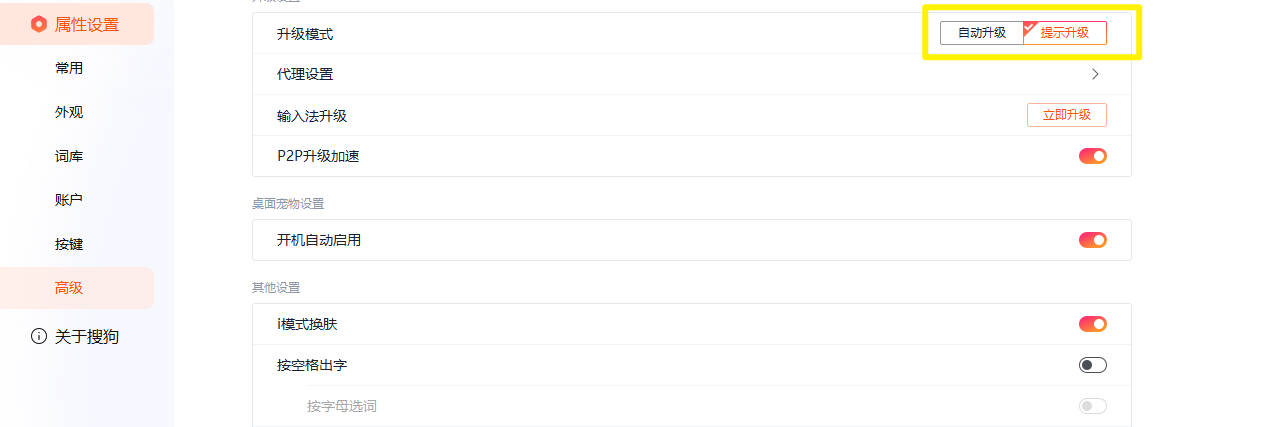
在左侧导航栏中找到 “高级” 选项。这是很多核心功能的藏身之处。
-
向下滑动,找到 “升级选项” 模块。
-
这里通常会有“自动升级”、“提示升级”和“不自动升级”三个选项。请务必勾选 “不自动升级”。
注意: 在2026年的新版本中,有些选项可能被隐藏。如果找不到“不自动升级”,请取消勾选“开启自动升级”前面的复选框。
2. 词库与细胞更新
除了主程序,词库的更新也往往是带入广告的后门。在同一个“高级”设置页面,或者“词库”选项卡下:
-
取消勾选 “启用细胞词库自动更新”。
-
取消勾选 “开启新词提示”。
做完这一步,你只是告诉软件“我不想升级”,但软件听不听,还得看然后的硬核操作。
第二重防线:物理粉碎(删除并锁定升级程序)
这是本文的核心部分,也是最有效的方法。搜狗输入法之所以能自动更新,是因为后台有一个专门负责下载和安装更新包的独立程序(通常是 SogouUpd.exe 或类似名称)。只要我们“物理”消灭它,更新就无从谈起。
1. 揪出“幕后黑手”
首先,我们需要找到搜狗输入法的安装目录。
-
默认路径通常是:
C:\Program Files (x86)\SogouInput\版本号\ -
如果你找不到,可以在任务管理器中找到搜狗输入法的进程,右键选择 “打开文件位置”。
在该目录下,寻找文件名包含 Update、Upd 或 SogouCloud 的可执行文件。常见的有:
-
SogouUpd.exe -
SogouCloud.exe(有时云服务也会推送更新)
2. “李代桃僵”大法
单纯删除这些文件是不够的,因为搜狗的主程序在检测到文件缺失后,会自动重新下载修复。我们需要用到“同名文件占位”的技巧。
操作步骤:
-
彻底结束进程:先在任务管理器中结束所有搜狗相关的进程。
-
删除文件:找到
SogouUpd.exe,将其删除。 -
创建假文件:
-
在同一目录下,新建一个文本文档 (.txt)。
-
将这个文本文档重命名为
SogouUpd.exe(注意要修改后缀名,确保你系统开启了“显示文件扩展名”)。 -
现在,你有一个大小为 0KB 的假冒升级程序。
-
-
锁定权限(关键一步):
-
右键点击这个假的
SogouUpd.exe,选择 “属性”。 -
切换到 “安全” 选项卡,点击 “编辑”。
-
将“SYSTEM”、“Administrators”以及当前用户的权限,全部勾选 “拒绝”(特别是“写入”和“修改”权限)。
-
点击确定保存。
-
这样一来,搜狗主程序既无法运行这个升级程序(因为它是空的),也无法覆盖或删除它(因为没有权限)。这招“鸠占鹊巢”能解决90%的强制更新问题。
关于文件权限管理的更多技术细节,您可以参考 Microsoft Windows 文件访问权限官方文档,了解底层原理能让你更放心地操作。
第三重防线:网络封锁(防火墙拦截)
如果物理粉碎还让你不放心,从网络层面切断它与服务器的联系。这就好比拔掉了电话线,任凭服务器怎么呼叫,本地都收不到更新指令。
利用 Windows Defender 防火墙
-
打开控制面板,搜索并进入 “Windows Defender 防火墙”。
-
点击左侧的 “高级设置”。
-
在左侧选择 “出站规则”(Outbound Rules),然后点击右侧的 “新建规则”。
-
规则类型:选择 “程序”。
-
程序路径:点击“浏览”,定位到我们第二步中找到的搜狗安装目录,选择搜狗的主程序
SogouInput.exe以及那个(如果你没删除原文件的话)SogouUpd.exe。 建议为安装目录下的所有可疑 .exe 文件都建立规则。 -
操作:选择 “阻止连接”。
-
配置文件:全选(域、专用、公用)。
-
名称:随便填,比如“拦截搜狗更新”。
设置完成后,搜狗输入法依然可以打字(因为打字是本地行为),但它再也无法联网下载广告和更新包了。这也间接保护了你的隐私,防止输入习惯被上传。
对于那些对网络安全感兴趣的朋友,How-To Geek 上的防火墙高级设置指南 是一个非常好的外部资源,它详细解释了如何利用出站规则控制应用程序的行为。

第四重防线:选择正确的版本(一劳永逸)
如果上述操作让你觉得过于繁琐,或者你不想在系统里改来改去,那么从源头解决问题可能是最好的选择。
很多时候,我们之所以想要关闭更新,是因为新版本不好用。那么,搜狗输入法哪个版本最好用?2026全网最全评测 这篇文章你一定不能错过。我在其中详细对比了多个经典版本(如去广告版、精简版、旧版),帮你找到那个既稳定又听话的“梦中情版”。
推荐版本策略:
-
官方去广告版/智慧版:早些年搜狗推出过官方的无广告版本,虽然现在官网隐藏了入口,但资源还在。
-
第三方修改版:市面上有许多大神制作的“去弹窗纯净版”。这些版本通常直接剔除了升级模块。
-
风险提示:下载第三方版本请务必通过可信渠道,防止携带病毒。当然,您也可以直接访问搜狗输入法下载查看是否有推出针对企业或纯净办公的官方版本,这通常更安全。
-
常见问题解答 (FAQ)
Q1:我删除了升级文件,输入法会不会崩溃? A: 不会。输入法的核心功能是 SogouPY.ime 和主程序,升级程序只是一个附属挂件。删除它只会导致点击“检查更新”时报错,不影响打字。
Q2:防火墙禁止联网后,云输入还能用吗? A: 问得好。如果你在防火墙里封锁了所有搜狗进程,那么“云候选词”(就是打字时出现的带云朵图标的词)功能将失效。
-
折中方案:只封锁
SogouUpd.exe,保留主程序的联网权限。但这样仍有弹窗风险。建议权衡:你更需要云词库,还是更需要无广告的清净?
Q3:为什么我设置了拒绝权限,文件还是被恢复了? A: 这说明你的系统权限管理被绕过了,或者有另外一个守护进程(Service)。请检查 Windows 服务列表(Win+R 输入 services.msc),找到 Sogou 开头的服务,将其设为 “禁用”。
Q4:Hosts 文件屏蔽有用吗? A: 有用,但搜狗的更新域名经常变。你可以在 Hosts 文件中添加 127.0.0.1 pinyin.sogou.com 等相关域名,但维护成本较高,不如防火墙直接封程序来得彻底。
结语:找回打字的纯粹
在这个万物互联、软件疯狂迭代的时代,想要守住一个“不更新”的软件竟然成了一种奢望。
如何关闭搜狗输入法自动更新,本质上是我们对数字生活掌控权的争夺。我们不需要花里胡哨的皮肤商城,不需要双十一的购物节提醒,我们只需要一个能快速、准确把脑海中的想法变成屏幕上文字的工具。
通过本文介绍的属性设置、文件锁定、防火墙拦截这三板斧,相信你已经能够构建起一套铜墙铁壁,让你的搜狗输入法老老实实地为你服务,而不是成为桌面上那个烦人的“显眼包”。
如果你已经成功“驯服”了你的输入法,不妨把这篇文章分享给身边同样受困扰的朋友。毕竟,清爽的桌面,是高效工作的开始。