电脑语音输入怎么用?搜狗输入法设置教程
电脑语音输入适合起草邮件、整理会议记录,或在不方便打字时快速录入文字。使用搜狗输入法时,先切换到搜狗输入法,再打开语音输入并允许麦克风访问。说完后检查识别结果,重点修正人名、数字和标点。
不同版本的按钮位置可能略有差异。下面按准备、开启、校对和排查的顺序说明。
开始前,检查输入法和麦克风
先确认电脑已安装并启用搜狗输入法,麦克风能够正常收音,网络连接稳定。语音识别会把口语转换成文字,相关技术通常称为语音识别。周围噪声、说话速度和麦克风收音状况都可能影响识别结果。
开始前可以做几项简单检查:
- 打开记事本或文档,点击空白输入区域,再切换到搜狗输入法。
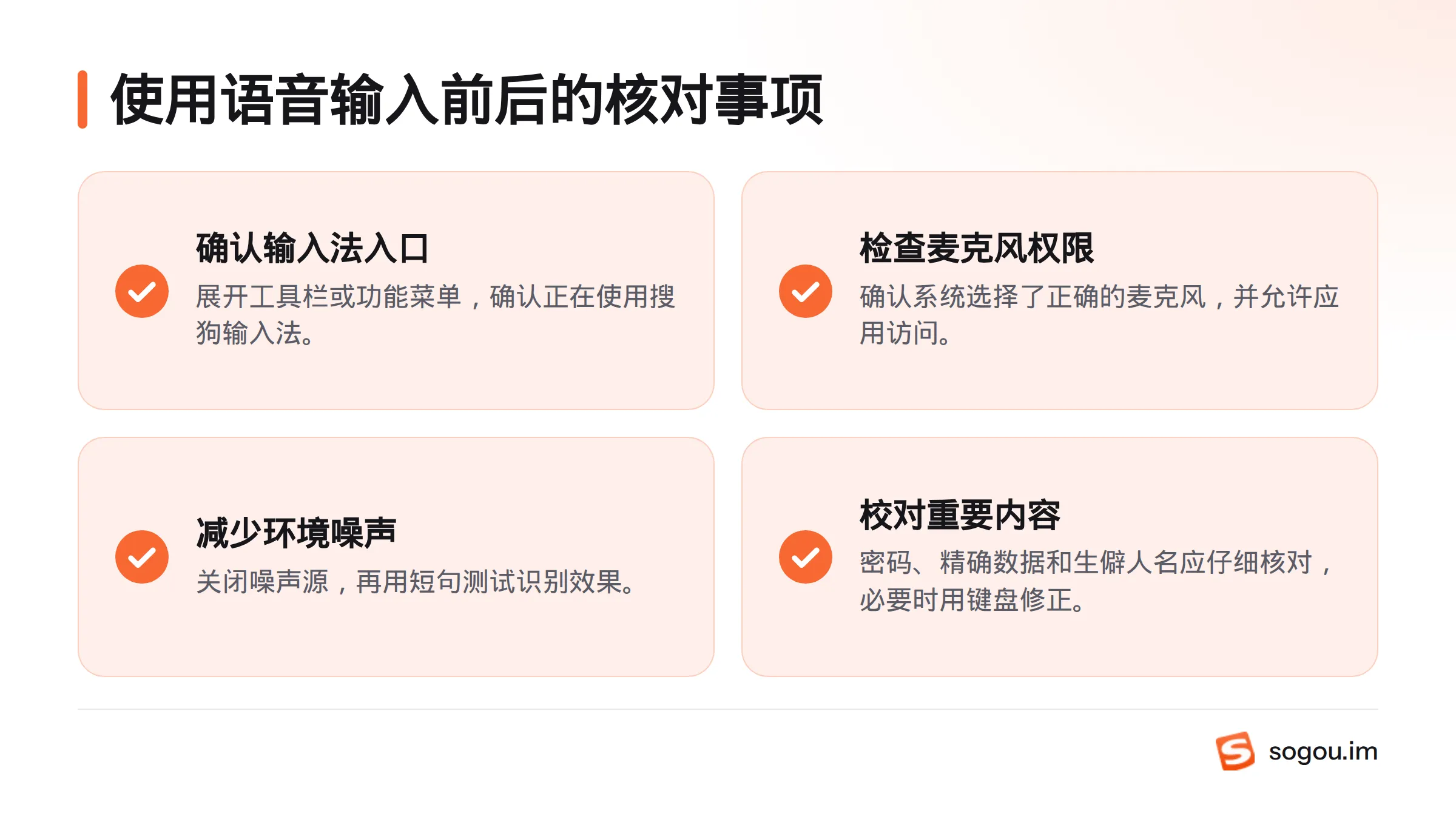
- 对着麦克风说一句话,确认电脑能收到声音。使用耳麦时,检查麦克风插头或无线连接。
- 查看 Windows 的麦克风权限。Windows 11 通常在“设置”的“隐私和安全性”中提供麦克风选项;Windows 10 通常可在“隐私”设置中查看。
- 尚未安装电脑版搜狗输入法时,可查看搜狗输入法电脑版下载与安装说明,并按页面提示核对版本。
**隐私提醒:**如果要口述账号密码、客户资料或未公开内容,先了解语音功能及相关服务如何处理语音数据,再决定是否使用。
如何开启搜狗输入法电脑语音输入
在可输入文字的窗口中,打开搜狗输入法状态栏或功能菜单,找到“语音输入”或麦克风图标。点击后开始说话,识别出的文字通常会出现在当前光标所在位置。完成后按界面提示停止录音,再检查文本。按钮名称和位置可能随版本或界面设置变化,可参考搜狗输入法语音输入功能说明查找入口。
按以下步骤操作:
- 点击文档、聊天窗口或搜索框,将光标放在要输入文字的位置。
- 确认当前使用的是搜狗输入法,然后打开状态栏或功能菜单。
- 点击麦克风图标或语音输入选项。系统询问麦克风权限时,选择允许。
- 用正常音量说完整句子,并尽量减少电视声、键盘声等背景噪声。较长的内容可以分句录入,便于检查。
- 停止录音后逐句核对,修正错字、标点、数字和专有名词。
习惯键盘输入的用户,也可以先了解搜狗拼音输入法的基本操作,再按场景切换拼音或语音输入。
让语音识别结果更容易校对
语音输入并不是说得越快越好。清楚发音、保持合适的麦克风距离、减少环境噪声,通常比一味提高音量更有帮助。我会把语音输入当作“先录入、再校稿”:先完整表达意思,再集中检查容易出错的内容。
| 情况 | 建议做法 |
|---|---|
| 房间里有噪声 | 靠近麦克风一些,并关闭电视或风扇等噪声源 |
| 人名、地名经常识别错误 | 放慢语速,识别后逐字核对;必要时改用键盘输入 |
| 一次口述很长一段 | 按句子或段落分段录入,并及时检查上下文 |
| 标点不符合预期 | 先核对文字,再用键盘补上标点并调整分段 |
| 识别结果没有进入文档 | 确认光标仍在目标窗口,再重新开启语音输入 |
遇到生僻词,不必为了让系统一次识别准确而反复重说整段。保留正确部分,只修改错词,通常更省时间。
语音输入没有反应时,按顺序排查
问题可能出在麦克风、系统权限、输入法入口或当前应用。先逐项检查,不必一开始就重装软件:
- **检查麦克风是否收到声音。**确认设备没有静音,系统选中了正确的输入设备。使用耳麦时,重新插拔或断开后再连接。
- **查看系统权限。**在 Windows 麦克风隐私设置中允许应用访问麦克风,并检查桌面应用的访问权限。
- **重新选中输入位置。**点击文档或文本框,确认光标出现后,再打开搜狗输入法的语音功能。
- **确认功能入口可见。**展开输入法状态栏或功能菜单。如果找不到麦克风图标,检查搜狗输入法版本和功能设置。入口可能因版本而异。
- **检查网络后再试。**语音识别可能需要网络服务支持。网络不稳定时,先恢复连接,再用短句测试。
- **换一个文本框测试。**如果只有某个软件无法插入文字,问题可能与该软件的输入框有关。
仍无法使用时,可参考搜狗输入法电脑设置与故障排查指南,逐项检查输入法是否启用,以及系统设置是否冲突。也可以从搜狗输入法网站首页进入相关功能说明。
常见问题
电脑语音输入需要快捷键吗?
不一定。可以先从搜狗输入法状态栏或功能菜单开启语音输入。部分版本可能提供快捷方式,具体设置以当前安装版本的功能界面为准。找不到入口时,先检查状态栏是否被隐藏。
找不到麦克风图标,怎么开启语音输入?
先展开输入法工具栏或功能菜单,并确认当前使用搜狗输入法。然后检查软件版本和麦克风权限。如果工具栏被隐藏,可通过输入法状态栏设置恢复显示。具体选项名称可能随版本变化。
语音输入能完全代替键盘吗?
不建议把语音输入当作所有场景的替代方式。它适合快速录入句子和草稿;密码、表格中的精确数据、生僻人名,以及格式要求严格的内容,仍需仔细核对,必要时用键盘修正。
识别不准确,先改设置还是换麦克风?
先检查环境和权限:关闭噪声源,确认系统选中了正确的麦克风,再用短句测试。如果收音清楚但某个词仍然识别错误,手动改词通常更快;如果整段漏字或完全没有声音,再检查设备和系统权限。