How to Type Chinese:用搜狗拼音输入中文的步骤
想用搜狗输入法打中文,先在文本框中切换到搜狗,再输入拼音并从候选词中选字。下面分别介绍 Windows、macOS、iOS 和 Android 的基本操作。不同系统版本和输入法版本的界面可能有差异,请以设备上实际显示的名称和选项为准。
开始前:确认搜狗输入法可用
打开能输入文字的应用,点一下文本框,再查看当前输入法或键盘列表。如果能找到搜狗输入法,就可以开始输入;如果没有,本指南不涉及下载、安装或系统设置,可先查看搜狗输入法下载说明。
| 平台 | 切换输入法 | 完成输入的确认方式 |
|---|---|---|
| Windows | 点入文本框,在输入法列表中选择搜狗输入法 | 选择候选字词,并检查文本框中的文字 |
| macOS | 点入文本框,从可用输入法中选择搜狗输入法 | 选择候选字词,并检查文本框中的文字 |
| iOS | 点入文本框,在键盘切换选项中选择搜狗键盘 | 点选候选字词,再检查文本框 |
| Android | 点入文本框,在键盘切换选项中选择搜狗键盘 | 点选候选字词,再检查文本框 |
在 Windows 上输入中文
打开要输入文字的应用,点击文本框,再从屏幕上的输入法标识或输入法列表中选择搜狗输入法。不同 Windows 版本的标识位置和菜单样式可能不同,不要只凭图标位置判断。
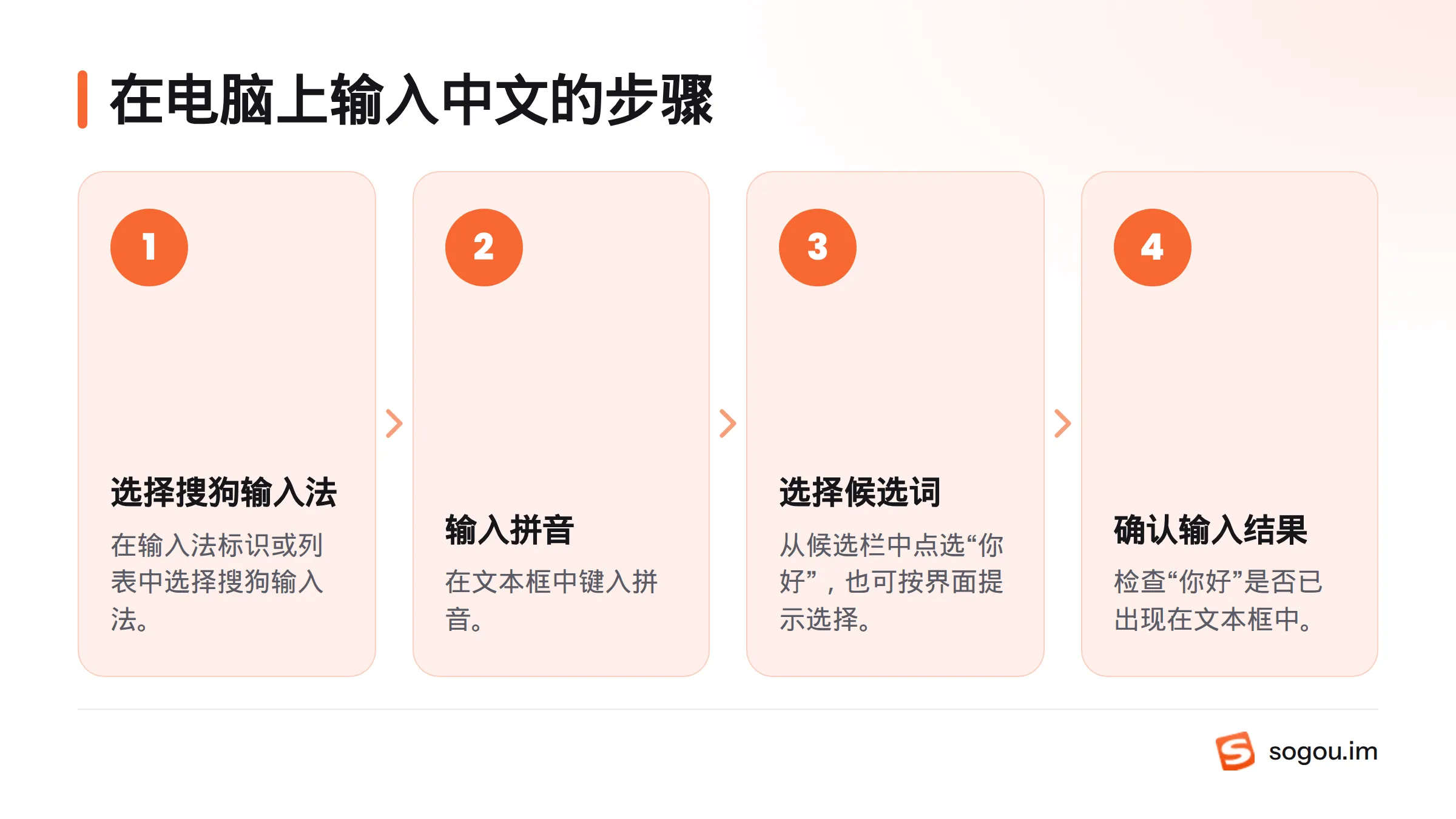
键入拼音 nihao。候选栏出现后,选择“你好”,可以直接点击,也可以按候选词旁标出的数字选择。最后确认“你好”已经出现在文本框中。
想了解更完整的拼音输入步骤,可阅读搜狗拼音输入步骤指南。
在 macOS 上输入中文
点开文本框,从当前可用的输入法中选择搜狗输入法,再键入拼音 nihao。在候选栏中找到“你好”,按界面提供的方式选中它,并检查文字是否已经进入文本框。
macOS 版本和输入法客户端不同,切换入口及显示名称也可能有差异。需要核对系统键盘操作时,可查看 Apple 官方支持的键盘帮助。
在 iOS 上输入中文
点开应用中的文本框,等键盘出现后,通过键盘切换选项选择搜狗键盘。切换图标会因应用或系统版本而异;如果列表里没有搜狗键盘,不要把其他键盘当作搜狗。
输入 nihao,等候选词出现后点选“你好”,再确认文字已经进入文本框。更多手机端说明可查看手机上的搜狗输入法介绍,也可在 Apple 官方支持中查找 iPhone 键盘帮助。
在 Android 上输入中文
点一下文本框,等待屏幕键盘出现,再通过设备提供的键盘切换选项打开键盘列表。如果列表中有搜狗输入法,选择它。Android 设备的界面会因系统版本和设备厂商而异,请以屏幕上显示的键盘名称为准。
输入 nihao,从候选栏中点选“你好”,然后检查文字是否进入文本框。若没有出现预期的候选词,先确认当前使用的确实是搜狗输入法,再按实际显示的候选项选择。设备键盘的系统说明可在 Android 官方帮助中查找。
用一句话完成首次输入
- 点击可输入文字的文本框。
- 从当前可用的键盘或输入法列表中选择搜狗。
- 输入拼音
nihao。 - 在候选栏中找到“你好”。
- 点选该词,或按界面提示选择。
- 检查文本框中是否出现“你好”。
候选字词是输入拼音后供选择的汉字或词语。拼音由拉丁字母呈现,选中候选项后,对应的中文才会写入正文。关于拼音的说明,可参阅《汉语拼音》词条。
空格键有时会选择当前显示的首个候选词,具体行为可能随版本和候选栏状态而变。回车键通常用于提交文字或换行,但是否会选中候选词也要看当前界面。拿不准时,直接点选候选词最清楚。
四个平台的共同步骤是:点入文本框、切换到搜狗、输入拼音、查看候选词、选择并检查结果。若操作界面与本文描述不同,请核对设备系统版本和搜狗输入法版本,并参照相应版本的说明;不要把一台设备上的操作方式套用到所有设备。
更多输入说明可阅读搜狗拼音输入法使用指南。本文只介绍搜狗输入法已可选择时的基本输入过程,不包括安装或输入法故障处理。其他相关页面可从搜狗输入法网站查看。
常见问题
怎么在电脑或手机上打中文?
点入文本框,选择搜狗输入法,键入拼音,再从候选栏中选出所需字词。最后检查中文是否已经进入正文。
输入拼音后,下一步做什么?
查看候选栏,点选目标字词,或按照界面标注的方式选择。确认文字已进入文本框,才算完成输入。
四个平台的操作完全相同吗?
不完全相同。输入拼音和选择候选词的过程相似,但键盘切换入口、图标和名称可能不同。请以设备当前显示的选项为准。
本文包含下载或安装步骤吗?
不包含。本文说明的是搜狗输入法已经可供选择时,如何完成基本的中文输入。
Related: 下载搜狗输入法, 中文输入法有哪些类型