搜狗输入法候选框不见了怎么恢复?2026最新PC/手机端排障与防坑指南
遇到搜狗输入法打字不显示候选框,别急着重启电脑,直接按以下三步排查:
- 最快急救(切窗法):按一下键盘上的
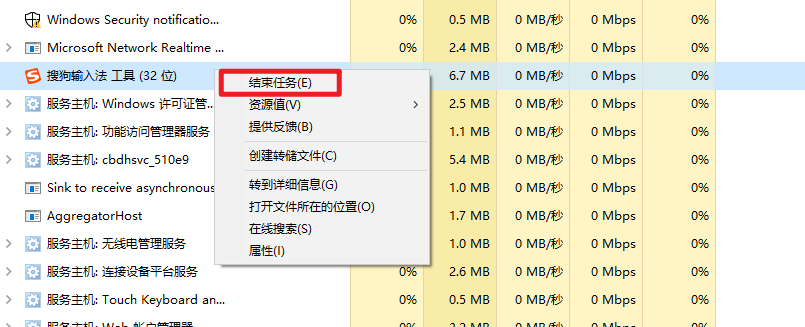
Shift键切回英文,再按Ctrl + Space(空格)强制唤醒输入法状态栏,大部分偶发性UI 卡死能瞬间恢复。 - 杀进程法(最有效):敲击
Ctrl + Shift + Esc打开任务管理器,找到名为SogouCloud.exe或SGTool.exe的进程,右键“结束任务”。随便找个聊天框打字,输入法会自动重启并弹框。 - 终极重置:右键输入法状态栏->
属性设置-> 左下角找到恢复默认设置。如果是底层皮肤文件损坏,一键初始化即可解决。
对于所有靠键盘吃饭的打工人来说,有一种绝望叫“持续性盲打”——你在键盘上敲得噼里啪啦,屏幕上却只显示一长串英文字母拼音,那个让你选词的“候选框”就像人间蒸发了一样。
很多人遇到这种情况,第一反应是电脑中病毒了,或者输入法被卸载了。其实不然,搜狗输入法作为一款极其庞大的老牌软件,它的皮肤渲染引擎(UI Layer)和系统的底层进程之间经常会发生“资源抢占”和“握手失败”。
今天我不贴那些毫无用处的官方套话,直接带你从系统进程、显示器坐标和皮肤渲染的底层逻辑出发,把那个消失的候选框给你生生拽回来。

一、 PC端(Windows):找出候选框消失的“真凶”
版本说明:本文基于搜狗输入法最新版本编写。访问官网下载最新版获得最佳输入体验。
电脑端的候选框消失,95% 都是由以下三种极其坑爹的场景触发的。对号入座,一击必杀。
1. 进程假死:SGTool 崩溃的后遗症
搜狗输入法的核心界面渲染是由SGTool.exe这个后台进程负责的。当你的电脑突然内存飙升(比如同时打开了50 个网页或渲染大体积视频)时,Windows 系统为了保命,会悄悄挂起或者杀掉一些非关键的UI 进程。
硬核解法: 千万别去控制面板卸载重装!
- 按
Ctrl + Shift + Esc呼出任务管理器。 - 切换到“详细信息”选项卡。
- 往下滚,找到所有以
Sogou开头的进程(重点找SGTool.exe和SogouCloud.exe)。 - 右键点击,选择“结束任务”。
- 随便点开一个Word 或微信输入框,按下
Ctrl + Shift重新切出搜狗,候选框瞬间复活。
2. 双屏玩家的噩梦:坐标飞出屏幕边界
这是无数程序员和设计师踩过的深坑。 如果你平时外接了一块显示器,有一天突然拔掉拔线只用笔记本,你会发现:打字时有声音,拼音也有,但就是看不见框。
底层原因:输入法的候选框是有记忆坐标的。它可能还傻傻地停留在那个已经被拔掉的“虚拟二号屏幕”的位置上。暴力拽回法:
- 盲打几个字母,保持输入状态(虽然你看不见框)。
- 按住键盘上的
Alt + Space(空格),然后迅速按一下字母M(代表Move 移动)。 - 接着按键盘上的左方向键(←)或右方向键(→),按住不放!
- 你会神奇地看到候选框从屏幕边缘边缘被硬生生地“拖”了回来。
3. 全屏游戏的独占冲突(DirectX 渲染层覆盖)
当你在玩LOL、吃鸡或者原神这类全屏游戏时,游戏的DirectX 引擎会独占整个显示器的最顶层渲染权限。搜狗的候选框其实弹出来了,只是被游戏画面压在下面了。
解法:进入游戏的视频/画面设置,把显示模式从“全屏(Full Screen)”改为“无边框全屏(Borderless / Windowed Full Screen)”。画面体验完全一样,但输入法就能正常浮现在顶层了。
二、 那些“隐形”的候选框:透明度与皮肤陷阱
有时候,候选框并不是消失了,而是你把它变“瞎”了。
我曾经遇到一个离谱的求助:一位大姐说她的选词框不见了,但我远程一看,屏幕上其实隐隐约约有一团极其模糊的影子。 这是因为她不小心误触了输入法的“外观透明度”设置,把透明度拉到了100%(全透明),导致肉眼根本看不见!
如果你怀疑自己也遭遇了这种“视觉欺骗”,或者你正想通过调整透明度来打造一个极简的桌面沉浸环境,我强烈建议你对照这篇硬核排障教程:搜狗输入法透明度怎么调? 2026全平台设置保姆级教程,教你如何精准把控UI 界面的显隐参数,彻底告别灵异事件。
另外,某些第三方制作的劣质皮肤(Skin)也经常出现代码不兼容导致渲染失败的情况。急救方法:右键输入法状态栏-> 更换皮肤-> 直接选择最经典的“默认皮肤”。 90% 的皮肤引发的Bug 都能迎刃而解。
三、 手机端(iOS/安卓):键盘还在,上面没字?
如果你的手机搜狗输入法弹出了键盘,但是打字的时候上面那一排选词框(候选栏)消失了,排查逻辑和电脑端完全不同。
1. iOS(苹果)特有Bug:内存溢出
由于iOS 的沙盒机制,当第三方键盘占用内存超过大约50MB 时,系统会毫不留情地将其进程斩断。表现在界面上,就是键盘突然卡死,或者候选区变成一片空白。解法: 进入iPhone 的设置-> 通用-> 键盘-> 键盘。把“搜狗输入法”向左滑动删除,然后立刻点击“添加新键盘”把它加回来。这相当于对输入法进行了一次物理级的冷启动。
2. 安卓(Android):悬浮窗与全面屏手势的干涉
有时候,输入法的候选栏是被系统的底层手势或者分屏模式卡没了。
- 打开手机的搜狗输入法App。
- 进入
我的->设置->键盘设置。 - 找到“恢复默认设置”。 如果还是不行,去手机的系统设置里找到“应用管理”,点进搜狗输入法,执行“清除缓存(Clear Cache)”(注意是清除缓存,不要点清除数据,否则你的个人词库会消失)。

四、 终极护城河:彻底重置与官方纯净版重装
如果你试遍了上面的所有方法,那个候选框依然像死了一样不出来,说明输入法底层的.dll注册表文件已经被破坏(通常是被安全软件误杀,或者系统刚经历了异常断电)。
这个时候,你只能选择重置或重装。
- 搜狗自带修复工具:在系统的开始菜单里搜索
搜狗输入法,找到文件夹里的“输入法修复器”。点击“一键修复”,它会自动重新注册所有组件。 - 重装避坑指南:如果你必须卸载重装,千万不要去那些乱七八糟的第三方软件站下载所谓的“绿色精简版”,那些包大概率被砍掉了核心的渲染组件。请务必前往官方纯净的原生发布渠道获取搜狗输入法下载最新安装包,从根源上杜绝组件缺失。
五、 排障终极检查清单(Checklist)
在发火砸键盘之前,请深呼吸,对照这个清单做最后一遍确认:
- [ ]确认输入法处于中文状态:极度低级的错误!你是不是不小心按了
Shift切换到了纯英文输入模式(状态栏显示“英”)?纯英文模式下打字本来就没有候选框。 - [ ]检查光标焦点:有时候你在网页里打字,但实际上鼠标的光标焦点并没有落在输入框内,导致输入法处于“悬空”状态。用鼠标左键狠狠点击一下输入框再打字。
- [ ]排查安全软件拦截:打开你电脑上的火绒或360,看看拦截日志里是不是把
SogouInput.exe当作注入程序给拦截了?将其加入信任白名单。
六、 常见问题解答(FAQ)
Q1:为什么我的候选框没有消失,但是跑到屏幕的最左上角或者右下角去了? A:这种现象叫“坐标脱离”,多发于在不同分辨率的软件之间频繁切换(比如从4K 游戏切到1080P 桌面)。解决办法:用鼠标左键按住那个飘在角落的候选框,直接把它拖回你顺眼的位置,输入法会自动记忆这个新坐标。
Q2:Mac(苹果电脑)版的搜狗输入法候选框不见了怎么办? A:Mac 版的排障非常简单。点击顶部菜单栏右上角的输入法图标,选择偏好设置-> 高级-> 点击恢复默认设置。如果无效,打开Mac 自带的“活动监视器(Activity Monitor)”,强制退出SogouInput进程,它会自动重启恢复。
Q3:我把软件卸载重装了,以前记录的那些常打的词汇(记忆)会消失吗? A:只要你在卸载前登录了搜狗账号,并且开启了“云端同步”功能,你所有的个人词库和打字习惯都会保留在云端。重装后登录账号,系统会自动将你的打字记忆拉取回本地。
参考来源(权威背书)
- 搜狗输入法官方排障支持中心:官方技术支持页面,提供了关于输入法状态异常、候选框丢失与系统底层兼容性的标准排查指导文档。
- Microsoft Windows Developer Documentation – Input Method Editor (IME):微软官方开发者文档,从操作系统底层解释了Windows IME(输入法编辑器)是如何进行屏幕坐标渲染以及为何会遭遇多屏幕显示异常的底层逻辑。
- Apple iOS Developer – Custom Keyboards :苹果开发者指南中关于自定义键盘扩展的内存限制说明,论证了为何第三方输入法在iOS 环境中易发生进程闪退与UI 渲染失败。