搜狗输入法如何设置夜间模式?全平台护眼攻略与排版指南
在现代人的数字生活中,智能手机和电脑已经成为了我们身体的延伸。无论是深夜加班赶报告,还是睡前躲在被窝里与好友畅聊、刷社交媒体,屏幕发出的强光总是不可避免地刺激着我们的双眼。尤其是当您在黑暗的环境中突然唤出亮白色的输入法键盘时,那种刺眼的感觉不仅会打断您的思绪,长期下来更会对视力造成不可逆的损伤。
为了解决这一痛点,几乎所有的主流软件都引入了深色模式(Dark Mode)。作为国民级应用,搜狗输入法自然也具备这项贴心的功能。但是,对于许多不太熟悉软件设置的用户来说,搜狗输入法如何设置夜间模式仍然是一个常见的问题。本文将面向所有普通用户,以最通俗易懂的语言,全方位解析搜狗输入法如何设置夜间模式,帮助您在iOS、Android手机以及Windows电脑端打造最舒适的夜间输入体验。

一、 为什么您必须掌握搜狗输入法如何设置夜间模式?
版本说明:本文基于搜狗输入法最新版本编写。访问官网下载最新版获得最佳输入体验。
在探讨具体的操作步骤之前,我们需要先了解一下,为什么开启夜间模式(或深色皮肤)在今天变得如此重要。这不仅仅是一个美观的“皮肤”问题,它更是关乎您的身体健康和设备体验。
1. 保护视力,缓解视觉疲劳
根据现代医学研究,在低光照环境下观看高亮度屏幕,会导致瞳孔剧烈收缩,引发眼部肌肉痉挛,进而导致干眼症、视力模糊等“数字视疲劳”症状。正如权威医疗机构关于眼疲劳(Eyestrain)的症状与病因解析中所指出的,减少屏幕强光照射是缓解视疲劳的关键步骤。当您掌握了搜狗输入法如何设置夜间模式后,键盘的背景色会转换为深灰或纯黑,极大地降低了屏幕整体的亮度与对比度刺激,让您的眼睛在夜间得到真正的放松。
2. 改善睡眠质量
屏幕发出的蓝光会抑制人体褪黑素(Melatonin)的分泌,这是导致现代人失眠的重要元凶之一。将您的输入法及全局系统切换至夜间模式,能够有效减少蓝光辐射,帮助您的大脑更容易进入睡眠准备状态。
3. 延长设备电池寿命(针对 OLED 屏幕)
如果您使用的是搭载 OLED 屏幕的智能手机(如近年来大多数的 iPhone 和高端 Android 旗舰),屏幕在显示纯黑色时,对应的像素点是直接关闭不发光的。正如 Android 开发者中心关于深色主题与电池优化的技术文档 所阐述的那样,合理利用深色界面能大幅节约电量。因此,了解搜狗输入法如何设置夜间模式并长期使用,可以显著降低屏幕的耗电量,延长手机的续航时间。
二、 手机端:搜狗输入法如何设置夜间模式?(iOS 与 Android 通用)
手机端是我们使用输入法最频繁的场景。搜狗输入法团队为手机用户提供了非常便捷且多样的夜间模式开启方式。以下为您梳理了三种最实用的方法。
方法一:通过键盘快捷面板一键开启(最快速)
这是解决搜狗输入法如何设置夜间模式最直接的方法,适合那些只想在睡前临时调暗键盘的用户。
-
唤出键盘:在任何一个可以输入文字的 App(如微信、备忘录)中点击输入框,唤出搜狗输入法键盘。
-
进入工具栏:点击键盘左上角的“S”图标(搜狗 Logo),展开键盘的快捷功能面板。
-
寻找夜间模式图标:在弹出的功能菜单中,向左滑动寻找一个名为“夜间模式”或带有“月亮”形状的图标。
-
一键切换:点击该“月亮”图标。此时,您的键盘背景会瞬间变为深色或暗色透明状态,亮度自动降低。再次点击即可恢复白天的正常模式。
注:部分版本的搜狗输入法在这个模式下,不仅会改变键盘颜色,还会自动压低键盘背光的整体亮度,双管齐下保护眼睛。
方法二:跟随系统深色模式自动切换(最智能,强烈推荐)
每天手动点击“月亮”图标显然不够聪明。如今的智能手机系统基本都原生支持了全局深色模式。以苹果设备为例,根据 Apple 官方深色模式在 iOS 上的应用指南,系统级的深色模式可以无缝统筹所有适配的应用。那么,搜狗输入法如何设置夜间模式才能让它与系统完美同步呢?
-
进入搜狗输入法 App:返回手机桌面,找到并打开独立的“搜狗输入法”应用程序。
-
进入皮肤设置:在 App 首页,点击右下角的“我的”,然后选择“设置”(右上角齿轮图标)。
-
找到皮肤选项:在设置列表中找到“键盘设置”或直接进入“皮肤”专区。
-
开启跟随系统:在皮肤设置的右上角或高级设置中,找到“深色模式”或“跟随系统深色模式”的选项,将其开关打开。
完成此设置后,只要您的手机系统(通过日落时间或手动控制中心)切换到了深色模式,搜狗输入法的键盘就会像变魔术一样,自动换上一套优雅的深色皮肤。白天来临时,它又会自动变回清爽的浅色。

方法三:下载专用的深色/护眼皮肤(最个性)
如果您对系统默认的深色皮肤不满意,觉得它太单调,您可以自己去皮肤库里挑选。
-
打开搜狗输入法 App,进入“皮肤”书城。
-
在顶部的搜索框中输入关键词,例如“夜间”、“深色”、“极简黑”、“暗黑”等。
-
您会看到海量由专业设计师制作的深色皮肤。有些皮肤甚至带有霓虹灯光效或星空动态效果。
-
挑选一款您喜欢的,点击“启用”。这就等同于完美解决了搜狗输入法如何设置夜间模式的问题,同时还彰显了您的个性。
在使用夜间模式与朋友进行深夜闲聊时,单纯的打字可能显得有些单调。其实,搜狗输入法还隐藏着许多极具娱乐性的互动功能。比如,您可以尝试使用它的语音变声功能来给好友一个惊喜。如果您想了解具体操作,这篇关于社交破冰神器:搜狗输入法语音变声怎么玩?全场景攻略 的文章将为您打开新世界的大门,让您的夜间社交更加妙趣横生。
三、 电脑端:搜狗输入法如何设置夜间模式?(Windows/Mac)
除了手机,许多职场人士在夜间也需要面对电脑屏幕。虽然电脑端输入法通常只显示一个状态栏和候选词候选框,但白色的候选框在黑暗的显示器上同样刺眼。关于电脑端的搜狗输入法如何设置夜间模式,操作逻辑主要集中在“皮肤”的更换上。
步骤详解(以 Windows 为例):
-
唤出状态栏:随便找一个文本框(如 Word、微信电脑版)点击,确保搜狗输入法的浮动状态栏出现在屏幕上。
-
右键点击菜单:用鼠标右键单击状态栏的空白处(或那个“S”图标),在弹出的长菜单中,将鼠标悬停在“更换皮肤”上。
-
进入皮肤盒子:点击子菜单中的“皮肤盒子”或“更多皮肤”。
-
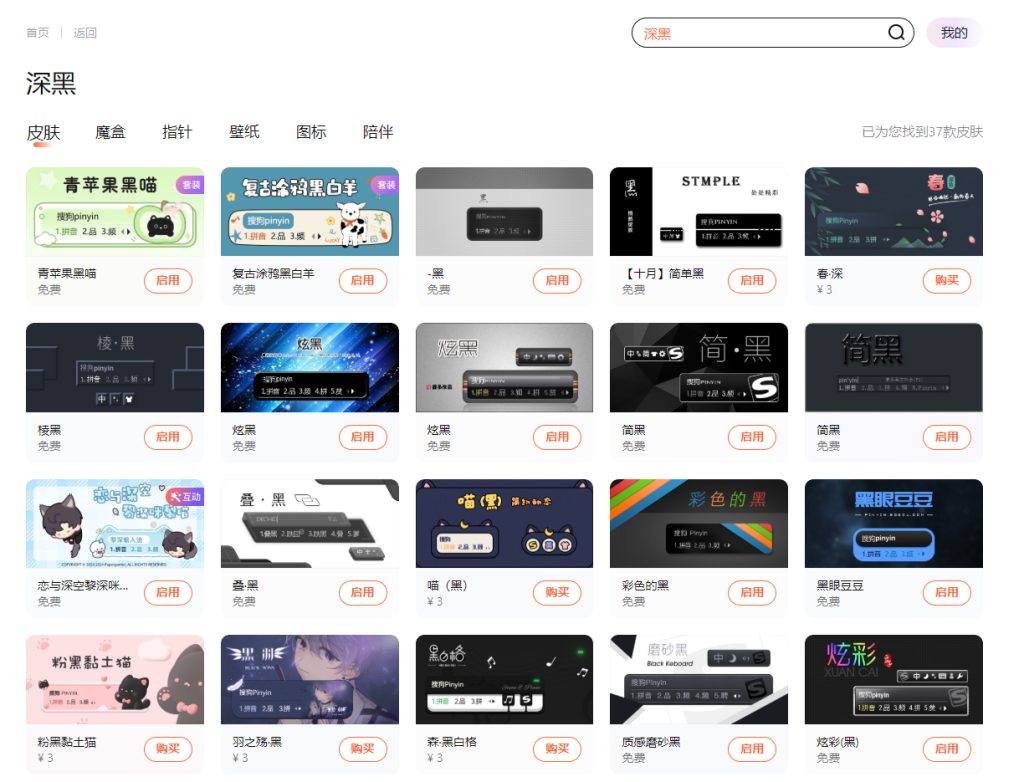
搜索深色皮肤:这会打开搜狗输入法的官方皮肤下载界面。在右上角的搜索框中输入“夜间”、“深黑”、“暗色”、“极客黑”等关键词。
-
一键应用:在搜索结果中找到一款视觉柔和的深色皮肤,点击“一键换肤”即可。
Mac 用户特别提示:如果您使用的是 macOS 系统,搜狗输入法 Mac 版原生支持随 macOS 的“系统外观”进行深浅色切换。您只需在 Mac 的“系统偏好设置 -> 通用”中选择“自动”或“深色”,您的搜狗输入法候选框就会自动变成深色毛玻璃效果,极其优雅。
四、 进阶技巧:如何打造极致的夜间输入体验?
知道了基础的搜狗输入法如何设置夜间模式后,我们还可以通过调整一些高级参数,让这款输入法彻底变成您的“护眼小助手”。
1. 调整键盘透明度与背景虚化
在某些深色皮肤下,如果您觉得纯黑色的键盘显得过于沉闷,您可以进入“我的 -> 设置 -> 键盘设置”,寻找“键盘透明度”调节选项。稍微拉低一点不透明度,让键盘隐约透出您聊天背景的暗色壁纸,不仅护眼,而且极具高级感。
2. 关闭振动与按键音(夜间防打扰)
夜间模式不仅是视觉上的,也应该是听觉和触觉上的。当您在深夜打字时,手机的机械振动和“嗒嗒”的按键音可能会影响到身边熟睡的伴侣或室友。
-
操作路径:点击键盘上的“S”图标 -> “音效与振动”。在这里,您可以将按键音量拖到最低,并关闭按键振动,实现真正的“静音夜间模式”。
3. 字体粗细与颜色对比度调整
进入夜间模式后,由于背景变暗,如果键盘字母依然是极细的灰色字体,反而会增加识别难度,导致眼睛不自觉地凑近屏幕。建议您在搜狗输入法的“字体设置”中,挑选一款字重适中(偏粗一点)的清晰字体,并将字体颜色与深色背景保持足够但又不刺眼的对比度(如柔和的浅灰色或米白色),这样既护眼又能保证极高的打字准确率。
想要获取更多关于字体排版、皮肤搭配的顶级资源,您可以随时访问专业的 搜狗输入法官网,那里汇聚了全网最优质的输入法美化素材和极客调教指南和搜狗输入法最新版下载,能帮助您进一步提升整体的输入法使用体验。
五、 常见排障问题解答(FAQ)
在摸索搜狗输入法如何设置夜间模式的过程中,用户难免会遇到一些小卡顿。我们汇总了以下最常见的问题并提供解决方案。
Q1:为什么我点击了键盘上的月亮图标(夜间模式),键盘没反应?
A:这通常是因为您当前正在使用了一款强制锁定颜色的自定义皮肤(例如一张色彩鲜艳的照片背景)。照片皮肤无法被简单的代码调成“夜间”。解决方法是:先将皮肤切换回系统“默认皮肤”,然后再点击夜间模式图标即可生效。
Q2:我开启了“跟随系统深色模式”,但到了晚上系统变黑了,搜狗输入法还是白色的?
A:请排查以下两点:第一,确保您的搜狗输入法 App 已更新至最新版本;第二,检查您是否在手机系统的“设置 -> 显示与亮度 -> 深色模式选项”中,误将搜狗输入法加入了“不跟随深色模式”的白名单中。
Q3:电脑版的深色皮肤会导致候选词看不清怎么办?
A:由于用户显示器的色彩调校不同,有些第三方制作的“深黑”皮肤确实存在字体对比度过低的问题。建议您在“皮肤盒子”中尽量选择由“搜狗官方”出品的深色皮肤(如“官方夜间版”),官方皮肤经过了严格的可用性测试,能够确保无论在何种显示器下,候选词都清晰可见。
Q4:夜间模式能完全防止视力下降吗?
A:不能。虽然掌握了搜狗输入法如何设置夜间模式能大幅降低强光刺激,但长时间盯着距离眼睛极近的屏幕依然会导致疲劳。护眼的根本在于控制使用时间,遵循“20-20-20 法则”(每看屏幕20分钟,向20英尺外远眺20秒)。
六、 结语:科技应以人为本
在这个被电子屏幕包围的时代,保护视力已经成为我们每个人的必修课。了解并熟练运用搜狗输入法如何设置夜间模式,看似只是一个不起眼的软件设置动作,但它却体现了我们在数字生活中对自身健康的关注与呵护。
通过本文的详细指导,相信您不仅已经掌握了在手机端(iOS 和 Android)快捷切换及自动跟随系统深色模式的方法,也学会了如何在电脑端为输入法换上护眼的深色外观。科技的进步应当是为了让生活更舒适,希望您的每一次敲击键盘,都能如夜风般轻柔,不再被强光所扰。