搜狗输入法在Word/Excel里打不了字怎么办?Office兼容性问题底层排雷指南
- 最快急救法:按下
Win + 空格键切回系统自带的微软拼音或英文键盘,随便敲两个字母,然后再切回搜狗,90% 的焦点假死能瞬间恢复。 - 根治方案一(修复组件):右键搜狗状态栏 -> 属性设置 -> 左下角找“一键修复”或“输入法修复器” -> 点击修复,解决输入法注册表模块损坏问题。
- 根治方案二(干掉权限隔离):检查你的 Word/Excel 桌面快捷方式,右键“属性” -> “兼容性”,绝对不要勾选“以管理员身份运行”。权限不对等会导致输入法被 Windows 系统强行静音。
上个月底公司财务结账,我们的主办会计在 Excel 里疯狂按键盘,结果敲出来的全都是英文字母。她按 Shift 切中文,按 Ctrl+Space,甚至把键盘都快砸了,依然打不出一个汉字。强行多按几下,Excel 直接全屏泛白,提示“未响应”,眼看一上午的账单没保存就要报废,急得直冒汗。
很多职场人遇到这种“在微信/网页里打字溜得飞起,一进 Word/Excel 就变成智障”的诡异 BUG 时,第一反应往往是骂输入法垃圾,甚至想直接卸载。如果你也有这种冲动,建议你先冷静一下,看看这篇 【深度评测】腾讯内战:微信键盘能彻底取代搜狗吗?,看完你就会明白,在应对极其封闭、历史包袱极重的 PC 端 Office 生产力软件时,各家输入法都有各自难念的经。
这篇文章不玩虚的,我会把你遇到“搜狗输入法在 Office 里打不了字”的底层技术原因彻底扒光,并给出从急救到根治的完整排雷手册。
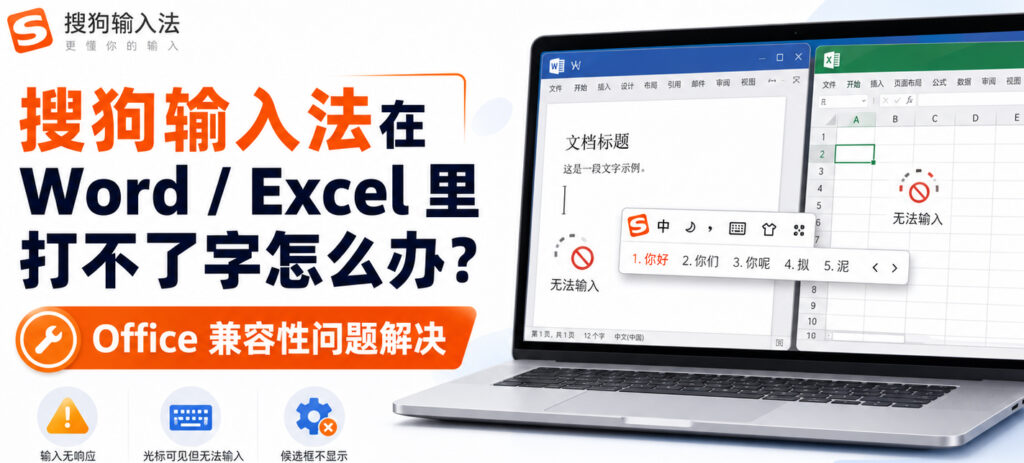
一、 案发现场:为什么偏偏在 Office 里打不出中文?
版本说明:本文基于搜狗输入法最新版本编写。访问官网下载最新版获得最佳输入体验。
在解决问题前,我们要知道微软的 Office 到底在后台搞什么鬼。输入法无法上屏,绝大多数不是搜狗卡了,而是 “通讯桥梁”断了。
1. Windows 的 UIPI(用户界面特权隔离)机制
这是最隐蔽也是最常见的元凶。出于安全考虑,Windows 系统规定:低权限的程序,不能向高权限的程序发送窗口消息。 如果你因为安装了某些学术插件(比如 MathType、EndNote)或者破解补丁,导致你的 Word 被默认设置为“以管理员身份运行”(高权限);而你的搜狗输入法是开机跟随系统以普通用户身份静默启动的(低权限)。 当你在 Word 里敲击键盘时,搜狗试图把处理好的中文字符发给 Word,Windows 系统的 UIPI 机制会像保安一样直接把这些字符拦截扔掉。结果就是:你敲了半天,屏幕上没有任何反应。
2. TSF(文本服务框架)焦点丢失
微软 Office 强力依赖 Windows 的 TSF 框架来处理文字输入。当你频繁在不同的软件之间使用 Alt+Tab 切换时,TSF 的“输入焦点(Focus)”很容易卡死在后台应用上,导致 Word 认为你根本没有在它的窗口里打字。
3. 插件(COM Add-ins)抢夺资源
特别是 Excel,很多公司会在里面安装财务报表插件、ERP 导出插件。这些第三方宏和插件在后台运行时,会高频刷新单元格状态,直接打断输入法的进程注入,导致拼音候选框闪烁、打字只出字母甚至直接软件崩溃。
二、 紧急救场方案(耗时1分钟,救急必备)
如果你正在开会或者正在赶一份五分钟后就要交的报告,没时间搞底层设置,请立刻使用以下三个急救绝招。
急救方案 1:强制重置 TSF 焦点(最有效)
不要狂按 Shift,没用的。
- 按下电脑键盘的
Win 键 + 空格键,将输入法强行切回系统自带的英文键盘(或者微软拼音)。 - 在 Word 里随便敲几个英文字母,比如
abc。 - 再次按下
Win 键 + 空格键,切回搜狗输入法。 原理:这相当于强行把微软 TSF 框架的输入焦点给“踹醒”了,90% 的假死能瞬间恢复。
急救方案 2:杀掉并重启搜狗进程
- 鼠标在底部的 Windows 任务栏空白处右键,打开「任务管理器」。
- 在进程列表中找到
SogouCloud.exe和任何带有“搜狗输入法”字样的进程,右键选择“结束任务”。 - 随便点一下桌面,再点回 Word,系统会自动重新唤醒输入法进程,此时往往就能正常输入了。
急救方案 3:高级剪贴板大法
如果死活打不出中文,而你只差最后一句话要补。按 Win+D 回到桌面,新建一个 TXT 文档,在里面把中文打好,Ctrl+C 复制,切回 Word Ctrl+V 粘贴。先保住饭碗再慢慢排错。

三、 深度根治方案(彻底解决频繁发作)
如果你受够了每天都要重启几次 Word 才能打字的日子,请挑一个周末,按照以下步骤彻底清理系统环境。
根治方案 1:解除权限隔离枷锁(核心大招)
如前文所述,权限不对等是万恶之源。
- 在桌面或开始菜单找到你的 Word 或 Excel 图标。
- 右键点击 -> 属性 -> 切换到「兼容性」选项卡。
- 仔细看最下方的设置,确保“以管理员身份运行此程序”前面的勾是【取消】状态!(如果是灰色的不能点,点击下方的“更改所有用户的设置”进去取消)。
- 点击确定,重新打开 Word 试试。你会发现世界瞬间流畅了。
根治方案 2:使用官方自带的“一键修复器”
输入法的注册表或环境组件可能因为你清理电脑垃圾或者安装流氓软件被误删了。
- 右键点击桌面右下角的搜狗状态栏,选择「属性设置」。
- 在弹出的面板左下角或左侧导航栏,找到「输入法修复器」或者搜索“修复”。
- 点击「一键修复」,它会自动重置动态链接库(DLL)文件并修复注册表。修复完成后,重启电脑即可。
[此处插入图片:搜狗输入法属性设置面板中的“输入法修复器”一键修复功能 | Alt: 搜狗输入法属性设置界面,点击输入法修复器解决Office不兼容问题]
根治方案 3:覆盖安装纯净最新版
不要用那些来路不明的“精简版”、“绿色去广告版”。这些第三方修改版往往强行阉割了 Office 兼容性补丁。强烈建议大家去搜狗输入法的官方主页下载最新的正式版安装包。不需要卸载旧版,直接双击运行覆盖安装,这能修复超过 80% 因为文件损坏导致的疑难杂症。
四、 专属疑难杂症:Excel 里的“隐形杀手”
这里要单独把 Excel 拎出来讲。很多时候 Word 里打字好好的,一进 Excel 搜狗就变哑巴,这通常是 Excel 自己的硬件加速或插件惹的祸。
1. 禁用 Excel 的硬件图形加速
搜狗的打字候选框在渲染时,如果碰到 Excel 开启了有 BUG 的硬件显卡加速,就会导致输入框闪烁或卡死。
- 操作:打开 Excel -> 点击左上角「文件」 -> 「选项」 -> 「高级」 -> 向下滚动找到“显示”模块 -> 勾选“禁用硬件图形加速” -> 点击确定并重启 Excel。
2. 清理恶性 COM 加载项
这是财会人员和数据分析师最容易踩的坑。
- 操作:打开 Excel -> 「文件」 -> 「选项」 -> 「加载项」 -> 底部管理选择“COM 加载项”,点击“转到”。
- 排查:把里面除了你绝对需要的插件之外,所有莫名其妙的勾选全部取消(特别是某些 PDF 转换插件、乱七八糟的宏工具),然后重启 Excel。你会发现不仅打字顺了,软件打开速度也快了一倍。

五、 实战排雷清单
每次你在 Office 里遇到输入法故障崩溃时,请照着这张清单排查,不要病急乱投医:
- 是否只是暂时性假死? -> 试过
Win + 空格切换大法了吗? - 权限是否统一? -> 坚决排查 Word/Excel 快捷方式上的“以管理员身份运行”是否已被关闭!
- 组件是否缺失? -> 是否运行了搜狗自带的“一键修复器”?
- 是 Excel 单兵故障吗? -> 去 Excel 选项里把“COM 加载项”清掉,禁用硬件图形加速。
- 版本是否太老? -> 确认当前使用的搜狗输入法是官网下载的最新纯净版。
六、 FAQ(常见问题解答)
Q1:为什么只有搜狗输入法在 Word 里打不了字,我切成微软拼音就能打? A:系统自带的微软拼音在 Windows 底层享有最高级别的“豁免权”和原生 API 对接,它几乎不会受到 UIPI(权限隔离)的拦截。而搜狗作为第三方软件,必须遵循 Windows 的第三方软件安全规范。这并不是搜狗技术不行,而是微软既当裁判又当运动员。排查掉权限和插件问题后,搜狗依然是效率最高的输入法。
Q2:我在 Word 里打字,候选框为什么跑到屏幕左上角去了,不在光标跟着走? A:这是典型的 TSF 接口断联症状(光标跟随失效)。原因通常是 Word 的显示比例被拉伸,或者外接了分辨率不同的副屏。解决办法很简单:在 Word 里按住 Ctrl 键滚动鼠标滚轮,放大或缩小一下页面比例,强行让 Word 刷新重绘一下光标坐标,候选框立马就会乖乖跑回光标处。
Q3:打出来的不是汉字,而是带声调的拼音(比如 dǎ zì),怎么回事? A:你可能误触了搜狗输入法的高级模式或者 Word 的特殊排版功能。首先按一下键盘上的 Shift 确认不是在英文模式下。其次,右键搜狗状态栏,进入属性设置,检查是否误开了“全拼音模式”或“生僻字注音模式”,将其恢复默认即可。
七、 权威参考背书
为了保证本文所提供的底层排错逻辑的专业性和安全性,相关技术机制参考了以下官方技术文档:
- Microsoft Learn (MSDN):关于 User Interface Privilege Isolation (UIPI) 机制如何影响窗口消息发送的说明。
- Microsoft Office 支持中心:关于 COM 加载项导致 Excel 运行缓慢、崩溃或挂起的问题排查指南。
作者寄语:生产力工具的底层往往是盘根错节的。懂一点底层的权限逻辑和渲染机制,能让你在遇到莫名其妙的软件冲突时不慌不乱。修好你的输入法,把失去的时间抢回来,继续去创造价值吧!